Affichage des articles dont le libellé est droptask. Afficher tous les articles

mardi 11 octobre 2016

Droptask 2 : le grand retour du gestionnaire de tâches visuel

Il y a quelques années, Think Productivity, société galloise, jetait un pavé dans la mare en proposant un applicatif en-ligne permettant de gérer, de manière très complète, ses propres tâches : Droptask. Les items visuels étaient omniprésents et minutieusement pensés. Aujourd'hui, Think Productivity, à qui l'on doit également iMindMap, propose une version plus évoluée et plus complète. Cette évolution a-t-elle nuit à la prise en main quasi instinctive de la première mouture ? C'est ce que je vous propose de voir dans ce test.

L'idée de représenter les informations sous forme de petite "bulles" plus ou moins connectées n'est pas nouvelle. Je me souviens de GoalEnforcer ou, plus récents, Mindly ou Mohiomap (oui, je sais, il y en a d'autres !). Chacun de ces logiciels est adapté pour un domaine particulier. Droptask est consacré à la gestion des tâches, permettant même de gérer de petits projets, de manière très "visual thinking". Bien qu'il ne soit pas encore traduit en Français, son ergonomie est suffisamment bien pensée pour vous en dispenser. Multiplateforme, ce logiciel est disponible en-ligne, sur poste (Windows ou Mac) et sur Smartphone. D'ailleurs, un billet spécifique sur la version Smartphone sera rédigé ultérieurement. Droptask est donc très connecté et ouvert si on tient compte de ses fonctions collaboratives (j'y reviendrai plus tard)

L'interface et les premiers pas

Comme tous les logiciels destinés à représenter des informations de manière visuelle, l'espace de travail prend l'essentiel de l'espace

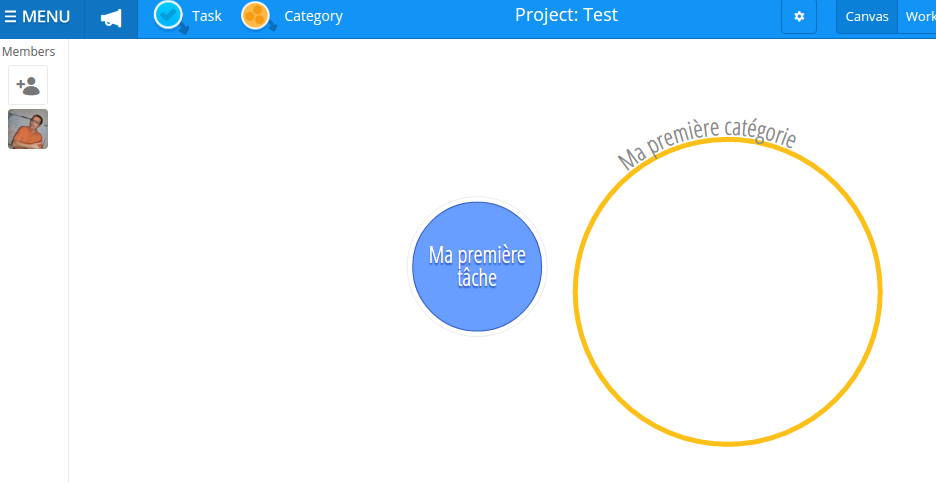
Pour créer une tâche, il suffit de glisser puis déposer une "goutte" (traduction de "Drop" !) située en haut à gauche vers l'espace de travail puis de la nommer. Vous pouvez faire de même avec la "goutte" "category". Une catégorie est un ensemble de tâches de même nature qu'il vous appartient de définir : Pierre, Paul, Jacques ou Logistique, Marketing, Commercial,....

Une tâche peut-être déplacée, par glisser-déposer, dans toute les catégories présentes sur le plan de travail :


"partir des idées pour les structurer" prend alors tout son sens. Vous pouvez "balancer" toutes les tâches sur le plan de travail puis de les structurer de manière logique pour bâtir un véritable projet.

Voici un exemple bien réel, créé en quelques minutes de réflexion collective :


Vous remarquerez qu'il est possible de créer plusieurs niveau de catégories. De plus, il est possible d'ajouter des liens de subordination d'une tâche par rapport à une autre, bien qu'il n'y ait aucun contrôle de cohérence par la suite. Il est possible de zoomer en cliquant dans une catégorie particulière ou sur une tâche. Vous avez obtenez alors une vision globale ou précise selon vos besoins du moment...comme en Mind-Mapping !
Bien entendu, chacune des "gouttes" peut se voir affecter des propriétés accessibles en cliquant dessus.


Progression : ce traduira par un trajet plus ou moins important sur le périmètre de la "goutte"
Importance : un drapeau de couleur différence selon le niveau est ajouté
Urgence : idem, mais c'est un éclair qui apparaitra (et hop ! une matrice d'Eisenhower revisitée !)
Effort : notion importante et souvent ignorée dans les gestionnaire de tâches classiques. Cela se traduira par une taille de goutte proportionnelle à l'effort renseigné.
Affectation : qui, parmi les membres du projet, a ou ont la charge de cette tâche
Dates : début et/ou fin
Activité, permettant d'assurer la traçabilité des modifications de cette tâche.
Voici donc, côte à côte, deux gouttes : l'une, brute, sans élément ajouté et l'autre revêtant toutes les propriétés citées précédemment :


D'autres éléments complémentaires peuvent être ajoutés à chacune des tâches comme des notes, des rappels (utiles si Droptask est également installé sur votre smartphone), des tags, checklist,....

Un filtrage plus abouti


une évolution majeure de cette version Droptask est sa fonction de tri enrichie. Il est en effet désormais possible de sélectionner dans le filtre à peu près tout les éléments présents à l'écran (test, niveau d'urgence, d'importance, tags,...) et de les combiner entre eux, toujours de manière visuelle. Ce bandeau, présent en bas de l'écran vous permettra de visualiser les tâches urgentes non démarrées, les tâches peu importantes confiées à Jean,...Une vraie réussite ! Les catégories restent visibles pour un meilleure repérage.


4 écrans de visualisation


Outre le mode "canvas" présenté précédemment, Droptask propose un mode "Worlflow". Les tâches sont toujours réprésentées sous forme de "gouttes", les catégories sont conservées ainsi que propriétés qui leur sont rattachées, mais dans le mode "workflow" elles sont rangées par catégorie de manière assez classique.


Si cette représentation rassurera les plus réfractaires au mode par défaut, on perd la vue générale  dans tâches à traiter.
le mode "list" présente quant à lui les tâches, non pas regroupées par catégorie mais par degré d'urgence et sous forme de liste


Enfin, la vue "completed" vous permet de visualiser les actions terminées dans un calendrier horizontal, le jour le plus récent étant à gauche de l'écran. Ainsi, une tâche terminée disparaît des vue "canvas" et "workflow" pour réapparaître dans la vue "completed". C'est parfait lorsqu'on utilise Droptask comme simple gestionnaire de tâches, mais il peut être intéressant (voire indispensable) de garder visible ces tâches terminées. Ceci aurait pu être géré par le gestionnaire de filtres présenté précédemment. Mais je crois que ce petit manque est sur le point d'être pris en compte...

Partage sur le Web : au top !

comme tout bon logiciel en-ligne qui se respecte, Droptask communique sur d'autres plateformes que la sienne. 

Je n'ai pas tout testé, mais sachez par exemple que chaque projet Droptask créera automatiquement un nouvel agenda dans Google Agenda si vous le souhaitez, faisant ainsi apparaître les tâches dans votre emploi du temps Google. De même en adressant un mail à l'adresse task@droptask.com, une nouvelle tâche sera créée, avec pour objet le sujet du message (et dans la mesure, bien entendu, que l'adresse mail utilisée corresponde à celle connue de Droptask). Il vous sera également possible de lier une tâche à un fichier enregistré sur Google drive ou Dropbox. Bref, vous l'aurez compris, Droptask offre sur ce point un panel de fonctionnalités très intéressantes et productives.
Bien entendu, la grande force de Droptask reste le travail collaboratif. Pour travailler à plusieurs sur un même projet, il suffit d'inviter d'autres utilisateurs. Selon les droits que vous leur attribuerez, ils pourront créer des tâches, administrer le projet ou tout simplement voir la situation. A l'instar de logiciel tels que Mindomo ou MindMeister (dans le registre Mind-Mapping) ou tout simplement les outils bureautiques en-ligne, toutes les modifications effectuées sont mises à jour en temps réel et immédiatement visibles de tous les acteurs du projet.

Conclusion

Droptask continue sur sa lancée de gestionnaire de tâches, et même de projets, tout à fait hors normes. L'ergonomie est une vraie réussite. Il faut très peu de temps pour s'habituer au système de "gouttes" et son mode de visualisation générale du projet ou focus sur une une portion est très proche de la philosophie Mind-Mapping. Le système de filtres combinables est intelligemment pensé et permet d'envisager beaucoup de scenarii différent. La version gratuite et largement suffisante pour une utilisation personnelle. Pour avoir accès aux fonctionnalités de la version Business, il vous en coûtera environ 7€ par mois. Gros point noir aujourd'hui : Droptask n'est malheureusement pas encore traduit en Français. Mais nul besoin d'être un anglophone averti pour pouvoir l'utiliser.


mardi 25 août 2015

DropTask lance son Desktop pour Windows

C'est dans l'ère du temps : les éditeurs de logiciels en-ligne finissent toujours par proposer une version "hors-ligne", souvent appelée "desktop", pour les utilisateurs en mal de connexion Internet. En effet, rien de plus frustrant que de ne pas pouvoir utiliser son logiciel préféré faute de connexion ou, pire, en disposant d'une connexion publique capricieuse.
Prezi, Mindomo, Mindmeister : autant de logiciels qui ont passé ce cap fatidique.

Le dernier en date est Droptask avec cette version pour Windows. 
Pour rappel, Droptask est un excellent gestionnaire de tâches très visuel et parfaitement intuitif. Il est le fruit d'un travail très bien accompli par une équipe émanant d'iMindMap. Ce n'est pas un logiciel de Mind-Mapping, mais sa conception lui permet sans le moindre doute d'être intégré dans la catégorie des outils de "pensée visuelle" (j'aurais pu écrire Visual Thinking, mais j'ai déjà largement dépassé le quota de mots anglais !).
Si, parmi vous, certains ne le connaissent pas encore vous pouvez lire cet article que j'ai pu écrire à son sujet. Depuis, cet outil a un peu évolué, avec des fonctionnalités supplémentaires, mais l'essentiel est toujours d'actualité.

Alors, quoi de neuf ?
Ben rien...et c'est tant mieux ! la version desktop ne diffère en rien (ou presque) de la version en-ligne, pour preuve, ces copies d'écran :

La version en-ligne :


 Et sa soeur jumelle, la version hors-ligne :

Il manque seulement l'affichage des tâches sous forme de liste, accessible par ce bouton, dans la version en-ligne :


Donc, à un poil prêt, les repères sont exactement les mêmes, ainsi que l'affichage du détail de chacune des tâches :

En-ligne :


Hors ligne :


Ca synchronise !
la synchronisation, c'est quand même la raison d'être de ce genre de logiciel. Sur ce point, le pari est plutôt réussi. toutes les tâches créées de part ou d'autre sont automatiquement et rapidement synchronisées de manière transparente. Un peu trop peut-être. Un petit message du type "synchronisation réussie" aurait été le bienvenu, que ce soit sur la version en-ligne ou hors-ligne. Mais le boulot est fait, et c'est ce qui compte.

Ca roule au Microsoft
N'étant pas développeur , je ne porterai pas de jugement sur les outils utilisés en la matière. Mais dès l'installation, on sent qu'Internet Explorer est tapi dans l'ombre de ce logiciel. D'ailleurs, il suffit de visiter le répertoire d'installation pour en être convaincu :


Bien, pas bien : je resterai neutre...:-P

Beta = pas fini
Je ne l'ai pas précisé, mais cette version est une beta. J'ai pu constater quelques problèmes :
- la taille de la police de caractère de la description des tâches est assez imposante dès que sa description contient de nombreux mots
- l'historique des actions n'est pas visible.
- on peut également regretter qu'il n'y ait pas de menu classique qui permettrait d'accéder à certaines options s'intégrant réellement sur le poste (changer de modèle, enregistrer des versions intermédiaires de listes de tâches,...)
- quand le PC passe en mode veille prolongée,  le programme ne répond plus. J'ai du redémarrer mon PC à chaque fois. Plutôt gênant pour une appli qui doit rester constamment sous la main !

Au final, c'est convaincant
Simple et efficace, ce Desktop est une réussite, même s'il ne remplace pas totalement la version en-ligne, pour le moment en tout cas. Mais il fait parfaitement ce pour quoi il a été conçu : compléter, modifier un plan de tâches hors ligne pour le synchroniser par la suite.
Reste à savoir si cette application restera utilisable pour les utilisateurs du plan "gratuit" de Droptask. En effet, comme la plupart des logiciels en-ligne, il existe une version dite gratuite et limitée et une version payante par abonnement. Il vous en coutera 65 dollars (américains je présume) pour accéder au Graal : collaboratif sans limite, autant de projets qu'on souhaite, créer des liens entre des tâches (genre connecteurs entre les branches d'une Carte Heuristique),...La version gratuite est largement suffisante pour des besoins personnels. Espérons que la politique commerciale de Droptask ne réserve pas l'outil abouti à l'usage exclusif de ses abonnés.


lundi 2 septembre 2013

Droptask : le gestionnaire de tâches ultime ?

Droptask n'est pas vraiment nouveau. Développé par une petite équipe de 8 personnes basée à Cardiff au Pays de Galles, ce gestionnaire de tâches en-ligne est disponible depuis plusieurs mois déjà. Si je ne le présente que maintenant, c'est parce qu'il manquait une fonction essentielle pour un gestionnaire de tâches : pouvoir ajouter n'importe quand et de n'importe où de nouvelles données. En effet, si on ne peut utiliser un outil de ce type qu'à condition d'être devant une machine connectée sur internet, l'enregistrement de nombreuses "choses à faire" risque de passer à la trappe. Durant le mois d'Août, l'équipe de Droptask a déserté les plages pour nous proposer des nouveautés et notamment celles de pouvoir se synchroniser avec les outils Google : Contacts, Calendar, Drive...et Tasks. La boucle est donc aujourd'hui bouclée : Google Tasks est également synchronisable, en temps réel ou différé, sur les smartphones Android, via des logiciels comme GTO par exemple.

Donc si vous connaissez Droptask mais que vous n'avez pas suivi son actualité ou que vous le découvrez seulement maintenant (comment est-ce possible ?!), cet article est fait pour vous.


Des ronds, des ronds, des ronds !!!


Des gestionnaires de tâches, il en existe des dizaines. Plus ou moins complets, complexes, payants, collaboratifs,...La particularité de Droptask est d'être un véritable outil basé sur le principe de la  "pensée visuelle" tout en étant un gestionnaire de tâches puissant...et gratuit !

Ainsi, les tâches ne sont pas affichées sous forme de liste, mais d'ensemble de cercles et de disques :


 Chaque disque (ceux avec du texte à l'intérieur) représente une tâche. Ces tâches peuvent être intégrées dans cercles (nommés "group", avec le texte écrit sur le bord) qui deviennent alors des entités à part entière constituées de plusieurs tâches. 

A titre d'exemple, focalisons-nous sur le groupe Wordpress :


Le groupe Wordpress contient une tâche et un autre groupe nommé "Widget". Je peux à nouveau resserrer sur ce dernier en cliquant à l'intérieur du cercle :


A ce stade, il est encore possible de  visualiser le contenu des cercles inscrits, comme "créer une page formulaire" :


Pour créer une tâche ou un groupe, il suffit d'effectuer un glisser-déplacer de l'élément voulu à partir des items situés en haut et à droite de l'écran vers la zone de travail :

Vous devrez alors nommer votre tâche ou votre groupe et personnaliser la couleur.

Coller des étiquettes

A ce stade, vous aurez organisé la structure de la liste de vos tâches. Mais il est possible bien-entendu d'ajouter de nombreux éléments de personnalisation. Dès que vous sélectionnez une tâche, une fenêtre s'ouvre à droite vous permettant d'ajouter des propriétés à la tâche :


A partir des icônes situées en haut de cette fenêtre, vous pourrez :

- affecter une date cible. Sachez que vous pourrez ensuite être averti régulièrement (tous les jours, toutes les semaines,..) par e-mail lorsqu'une tâche non terminée sera dépassée. La date apparaît alors en bas du disque. La récurrence est également possible.
- affecter une ressource. Droptask étant collaboratif, vos contacts pourront être alors rattachés à une ou plusieurs tâches. La gestion des ressources s'effectue dans le panneau gauche de l'écran. Il suffit d'ajouter les adresses e-mail au projet.
- ajouter un ou plusieurs signets (ou tags). Ces tags sont particulièrement utiles pour définir des caractéristiques transverses à chacune des tâches. Ce sont les contextes par exemple, connus dans la méthode GTD (@maison, @ordinateur,...) permettant de sélectionner les tâches en fonction de l'outil ou du lieu nécessaire pour les traiter. Une étiquette apparait sur la tâche (@en-ligne dans notre exemple, sachant qu'il est possible d'en ajouter plusieurs)
- joindre un fichier. Il peut s'agir d'un fichier local, mais Droptask permet également de créer un lien vers un fichier placé sur vitre Drive ou Dropbox. C'est idéal dans un contexte collaboratif
- ajouter des sous-tâches aux tâches. Ces sous-éléments n'apparaîtront pas sous forme de disque sur le plan de travail mais seront malgré tout visibles au niveau de la tâche "mère" au travers d'un cadran. Dans l'exemple ci-contre, 3 sous-tâches ont été ajoutées à "mettre à jour les pages". 2 d'entre elles ont été traitées, visible autour du disque.
- convertir la tâche en groupe : c'est une alternative à la fonction précédente si vous souhaitez faire apparaître les sous-tâches comme les autres, sur le plan de travail.
- ajouter un statut : fonction très classique pour un gestionnaire de tâches (non démarrée, en cours, achevée ou en pause)
- définir une priorité (aucune, élevée ou très élevée) qui apparaîtra sous forme d'un cachet sur la tâche ("very high" en rouge dans l'exemple ci-dessus).
- effort : cet élément est à la fois intéressant et original. En effet, une tâche peut-être urgente, planifiée et affectée, mais il est rare de pouvoir faire apparaître l'énergie nécessaire pour l'accomplir. Ce n'est pas toujours quantifiable. En attribuant un niveau d' "effort" à une tâche, vous aurez une information visible de cette particularité au travers de la taille du disque correspondant à cette tâche.
Dans l'exemple ci-dessous, les deux tâches ont exactement les mêmes caractéristiques. Mais j'imagine que "mettre à jour les pages" nécessite plus d'énergie que de "commander une pizza". En affectant les niveaux d'effort correspondant, le résultat visuel est celui-ci :


- Description et commentaires : vous pourrez enfin ajouter des éléments textuels divers, comme des liens hypertextes par exemple.


Filtrer pour voir et savoir

Il est donc possible de greffer sur une tâche une multitude d'informations annexes à la tâche proprement dite. Si votre plan de travail contient énormément de tâches, vous perdrez en lisibilité. Heureusement, vous pourrez appliquer des filtres qui vous permettront de mettre en évidence les éléments correspondant. La fenêtre de filtres est accessible via un bouton situé en bas à droite de l'écran :


Les filtres peuvent agir sur tous les éléments (signets, texte, ressources, priorité,..) et sont cumulables. Concrètement, les tâches correspondantes restent visibles et celles qui ne correspondent pas aux critères sont réduites sous forme de points illisibles...mais pas invisibles ! Le critère défini pour l'exemple ci-dessous porte sur le signet @téléphone :


J'espère que cet article vous a convaincu : Droptask est une véritable réussite, tant sur le plan visuel que fonctionnel. Depuis l'intégration des outils Google, il offre toutes les caractéristiques d'un excellent gestionnaire de tâches et même gestionnaire de projet complet, avec, cerise sur le gâteau, un mode collaboratif très intuitif. L'aspect visuel n'est pas une fioriture. Il obéit à quelques règles de base qu'on retrouve par exemple dans le mind-mapping :
- vision "de loin" et "de près" : à n'importe quel moment, il est possible de jeter un rapide coup d'oeil planant sur l'ensemble des tâches puis de se focaliser sur tout ou partie au travers d'un zoom sélectif ou de filtres. C'est pratiquement impossible avec un outil linéaire, comme Toodledo par exemple.
- colorés, les groupes se distinguent les uns des autres facilement.
- chaque item (date cible, ressource, signet,...) possède son propre mode de représentation (étiquette sur le côté, niveau d'avancement à l'intérieur,..). Ces items sont donc facilement identifiables.

La conception de ce logiciel n'est pas le fruit du hasard. Chaque élément a été mûrement réfléchi. Parmi les membres de l'équipe, certains ont travaillé (ou travaillent toujours !) sur le développement de iMindMap dont Chris Griffiths qui en fut à l'origine.